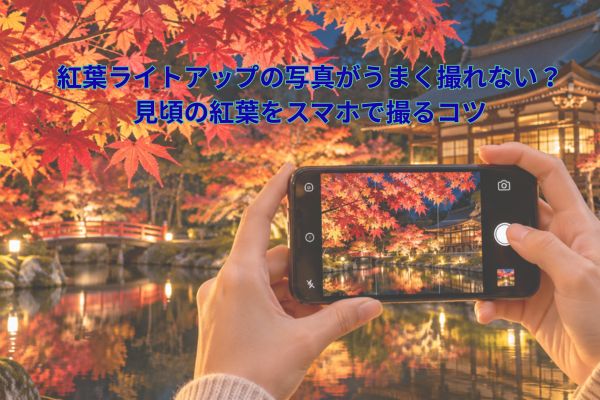
見頃を迎えた紅葉ライトアップはきれいなのに、スマホで撮ると暗くなったり、ぼやけたりすることがありますよね。
写真がうまく撮れないのは、周囲の暗さや照明の影響が主な原因です。
でも、夜景モードや明るさを調整するだけでも、写真の仕上がりは変わります。
この記事では、紅葉ライトアップの写真がうまく撮れない原因と、スマホできれいに撮るコツを紹介します。
この記事でわかること
- 紅葉ライトアップの写真がうまく撮れない原因
- スマホの夜景モードと明るさの設定
- 見頃の紅葉をきれいに撮るコツ
- 写真が暗い・白っぽいときの対処法
紅葉ライトアップの写真がうまく撮れない原因は?
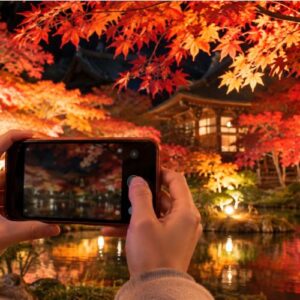
紅葉ライトアップの写真がうまく撮れないのは、周囲の暗さや照明の影響が主な原因です。
見頃を迎えた鮮やかな紅葉も、スマホで撮ると暗くなったり、ぼやけたりすることがあります。
きれいに写らない理由を、それぞれ見ていきましょう。
写真が暗くなったりブレたりする理由
紅葉ライトアップの写真が暗くなったりブレたりするのは、夜間は光が少なく、スマホが明るさを調整しにくいためです。
暗い場所では、少しでも多くの光を取り込もうとして、シャッターが開いている時間が長くなることがあります。
その間にスマホが動くと、写真がブレてしまうんですね。
また、ライトアップされた紅葉は明るくても、周りの景色は暗いままということも珍しくありません。
例えば、木全体を撮ったつもりなのに、ライトが当たっている部分だけ明るく、ほかは真っ暗に写ることも。
これは、明るい部分に合わせてスマホが自動で調整するためです。
写真が暗いときは明るさの設定を見直し、ブレるときはスマホをしっかり固定して撮ると改善しやすくなります。
紅葉の赤色がきれいに写らない原因
紅葉ライトアップの写真で赤色がきれいに写らないのは、照明の色やスマホの自動補正が関係しています。
見頃の紅葉は赤や黄色が鮮やかですが、夜はライトの色によって見え方が変わります。
例えば、オレンジ色の照明が当たると、赤い葉も黄色っぽく写ることがあります。
反対に、強い光が当たっている部分は明るくなりすぎて、白っぽく見えることもあるんです。
スマホは色合いを自動で調整するため、目で見た紅葉と写真の色が違ってしまう場合もあります。
そんなときは、画面に映る紅葉をタップして、明るさを少し下げてみてください。
撮る場所や角度を変えるだけでも、紅葉の色が自然に写ることがあります。
紅葉ライトアップをスマホできれいに撮る基本設定
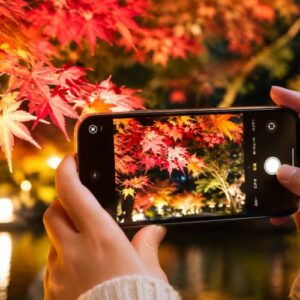
紅葉ライトアップをきれいに撮るには、スマホの夜景モードや明るさの調整が役立ちます。
難しい設定を覚えなくても、ちょっとした操作で写真の仕上がりが変わることも。
まずは、撮影前に確認しておきたい基本設定を紹介します。
夜景モードと明るさを調整するコツ
紅葉ライトアップをスマホで撮るなら、まず試したいのが夜景モードです。
夜景モードは暗い場所でも明るく撮影できる機能で、ライトアップされた紅葉を写すときにも役立ちます。
iPhoneでは暗い場所で自動的に夜景モードが使える機種があり、Androidでも対応機種なら夜景モードを選べます。
ただし、夜景モードを使えば必ずきれいに撮れるわけではありません。
撮影に時間がかかる場合があるため、風で葉が揺れていると、かえってぼやけてしまうこともあります。
また、ライトが強く当たっている紅葉は、写真にすると明るすぎて白っぽく写る場合も。
そんなときは、画面の紅葉をタップして、明るさを少し下げてみてください。
夜景モードと明るさの調整を使い分けることで、見た目に近い写真を撮りやすくなります。
ピントを合わせて手ブレを防ぐ方法
紅葉ライトアップをくっきり撮るには、ピントを合わせることと、スマホを動かさないことが大切です。
夜は昼間よりも光が少ないため、少しの動きでも写真がブレやすくなります。
まずは、撮りたい紅葉を画面上でタップして、ピントを合わせてみましょう。
特に手前の葉を大きく撮りたいときは、背景ではなく葉の部分にピントを合わせると、主役がはっきり写りやすくなります。
撮影するときは両手でスマホを持ち、脇を軽く締めると安定しやすくなります。
近くに手すりや柱があれば、腕を添えて撮るのもひとつの方法です。
また、シャッターを押すときにスマホが動いてしまうなら、タイマー撮影を試してみるのもおすすめ。
少し持ち方を変えるだけでも手ブレを減らせるので、撮影前に意識してみてください。
見頃の紅葉ライトアップをきれいに撮るコツ

見頃の紅葉ライトアップをきれいに撮るには、ライトの当たり方や写真の構図を意識するのがコツです。
スマホの設定だけでなく、撮る場所や角度を少し変えるだけでも、写真の印象は変わります。
鮮やかな紅葉を写真に残すための撮り方を見ていきましょう。
ライトの当たり方を意識して撮る
紅葉ライトアップをきれいに撮るなら、まずは葉に当たる光の向きを確認してみましょう。
同じ紅葉でも、ライトが当たる方向によって、色の鮮やかさや葉の見え方が変わります。
例えば、正面から光が当たっている紅葉は、葉の色や形がはっきり写りやすくなります。
一方、葉の後ろから光が当たっている場所では、光が透けて赤や黄色がやわらかく見えることも。
ただし、強いライトを直接画面に入れると、周りが暗くなったり、光がにじんだりする場合があります。
そんなときは、少し横に移動したり、スマホの角度を変えたりしてみてください。
光の当たり方を見ながら撮影すると、見頃の紅葉の鮮やかさを写真に残しやすくなります。
紅葉と背景のバランスを整えるコツ
紅葉ライトアップの写真をきれいに見せたいなら、紅葉だけでなく背景にも目を向けてみましょう。
ライトアップされた木を画面いっぱいに入れると華やかですが、少し離れて撮ると周りの景色も一緒に楽しめます。
例えば、池のある庭園なら、水面に映る紅葉を入れると夜ならではの雰囲気が出ます。
お寺や神社では、建物と紅葉を一緒に写すのもいいですね。
反対に、背景に明るい照明や人が多く入ると、紅葉が目立ちにくくなることもあります。
そんなときは、撮る位置を少し変えたり、スマホの画面で余分な部分を外したりしてみてください。
紅葉を主役にしながら背景をうまく取り入れると、ライトアップの雰囲気が伝わる写真になります。
紅葉ライトアップの写真がうまく撮れないときの対処法
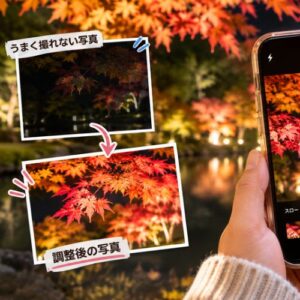
紅葉ライトアップの写真がうまく撮れないときは、明るさを調整したり、撮影後に編集したりすることで改善できる場合があります。
撮り直す前に、まずは写真のどこが気になるのか確認してみましょう。
写真が暗い・白っぽいときの直し方
紅葉ライトアップの写真が暗いときや白っぽく写るときは、スマホの露出を調整してみましょう。
露出とは、写真の明るさを決める設定のことです。
スマホでは、撮りたい紅葉を画面上でタップすると、明るさを調整できる機種が多くあります。
例えば、紅葉が暗くてよく見えないときは、露出を少し上げると葉の色や形が見えやすくなります。
反対に、ライトが当たった部分だけ白っぽく写るなら、露出を少し下げてみてください。
明るくしすぎると夜らしい雰囲気がなくなってしまうので、少しずつ調整するのがおすすめです。
ただし、強い光で白く飛んでしまった部分は、あとから編集しても元の色を戻せないことがあります。
撮影するときに明るさを確認しておくと、見頃の紅葉をきれいに残しやすくなります。
撮影後の編集で自然な色に整えるコツ
紅葉ライトアップの写真は、撮影後に少し編集するだけでも、見た目の印象を整えられます。
スマホに入っている写真アプリを使えば、特別な編集アプリを用意しなくても明るさや色合いを調整できます。
例えば、写真全体が暗いときは、シャドウを少し明るくすると、暗く写った葉や背景が見えやすくなります。
反対に、照明が明るすぎる部分は、ハイライトを下げることで白っぽさを抑えられる場合も。
また、紅葉の赤色が薄く感じるときは、彩度を少し上げてみるのもひとつの方法です。
ただし、彩度を上げすぎると赤色が不自然に強くなり、実際に見た紅葉とは違った印象になってしまいます。
編集するときは一度に大きく変えず、少しずつ調整してみてください。
元の写真と見比べながら整えると、ライトアップの雰囲気を残した自然な仕上がりに近づけられます。
まとめ
ここまで「紅葉ライトアップの写真がうまく撮れない?見頃の紅葉をスマホで撮るコツ」と題してお送りしました。
紅葉ライトアップは、昼間とは違った美しさが楽しめる一方で、スマホで撮ると思ったように写らないこともあります。
今回紹介したポイントを振り返ってみましょう。
- 写真が暗くなったりブレたりする原因は、周囲の暗さや照明による明暗差が大きいこと
- スマホの基本設定は、夜景モードや露出調整を使い、ピントを合わせて撮影する
- 見頃の紅葉をきれいに撮るコツは、ライトの当たり方や背景とのバランスを意識すること
- 写真がうまく撮れなかったときは、明るさや色合いを調整し、撮影後の編集も試してみる
せっかく見頃を迎えた紅葉なら、写真にもきれいに残しておきたいですよね。
難しいカメラの知識がなくても、スマホの設定や撮る位置を少し工夫するだけで、写真の印象が変わることがあります。
紅葉ライトアップを訪れた際は、ぜひ今回の撮影のコツを試してみてください。

コメント